【売買】QRコードから物件情報をお問い合わせする方法
1.QRコードから物件情報をお問い合わせする方法
- 物件図面などに記載されているQRコードを読み取ります。
「{物件名}の物件確認情報お問い合わせフォーム」の画面が表示されます。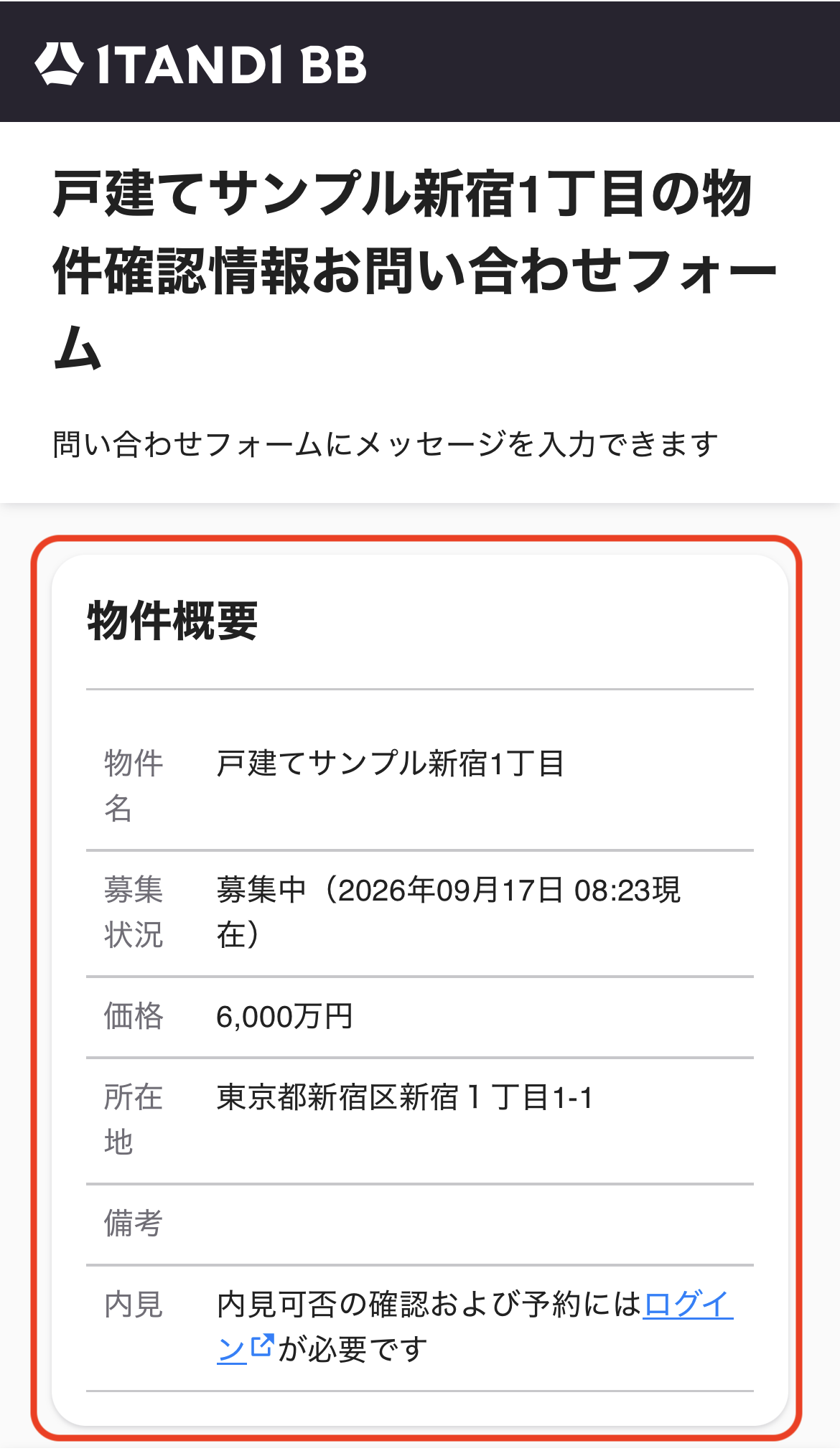
※この時、以下のような画面が表示された場合は、「ログインはこちらから」をクリックし、ITANDI BBにログインしてください。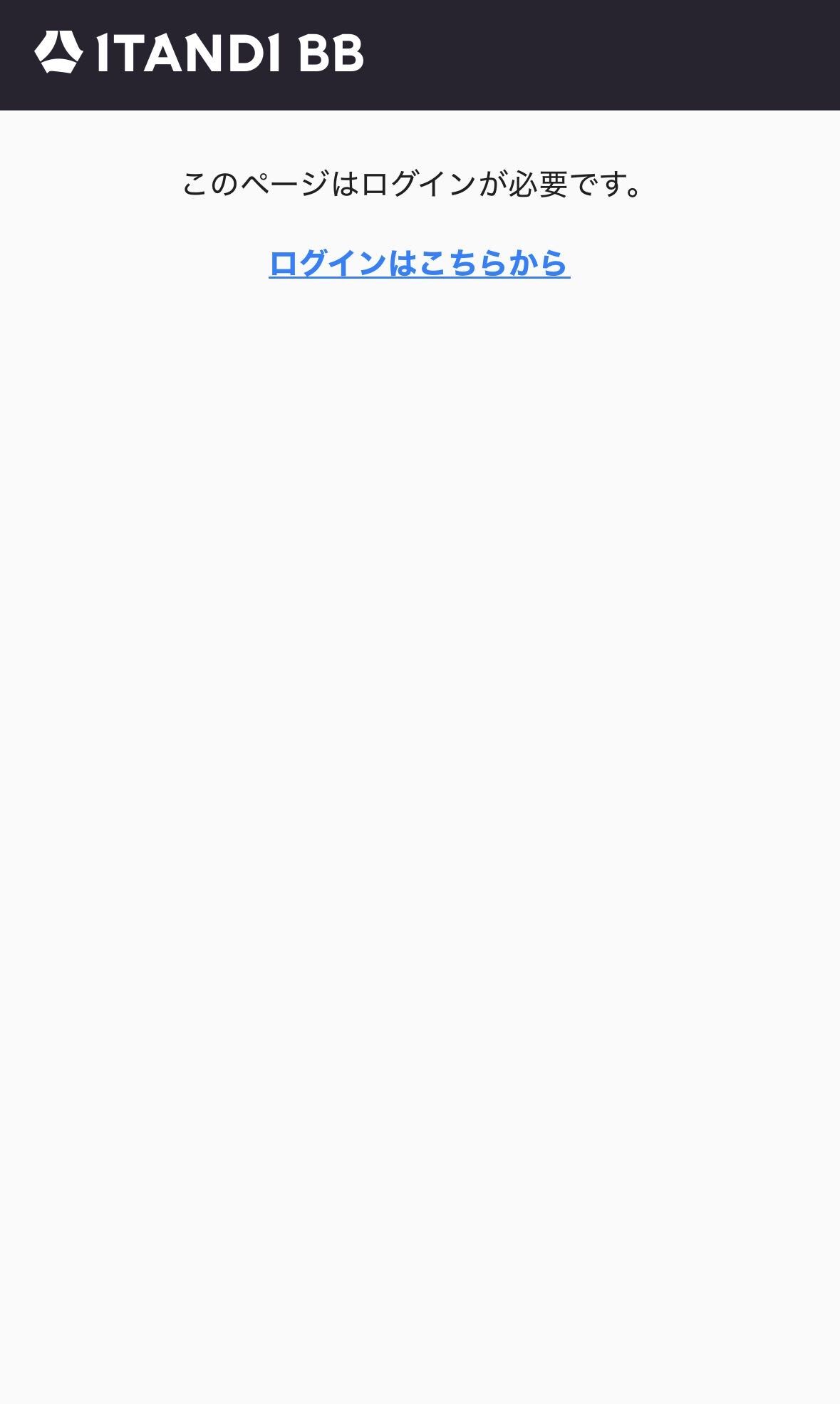
-
お問い合わせ内容を入力します。
※ お問い合わせ内容の入力フォームが表示されない場合は『2-3.お問い合わせフォームに入力項目が表示されない場合』をご確認ください。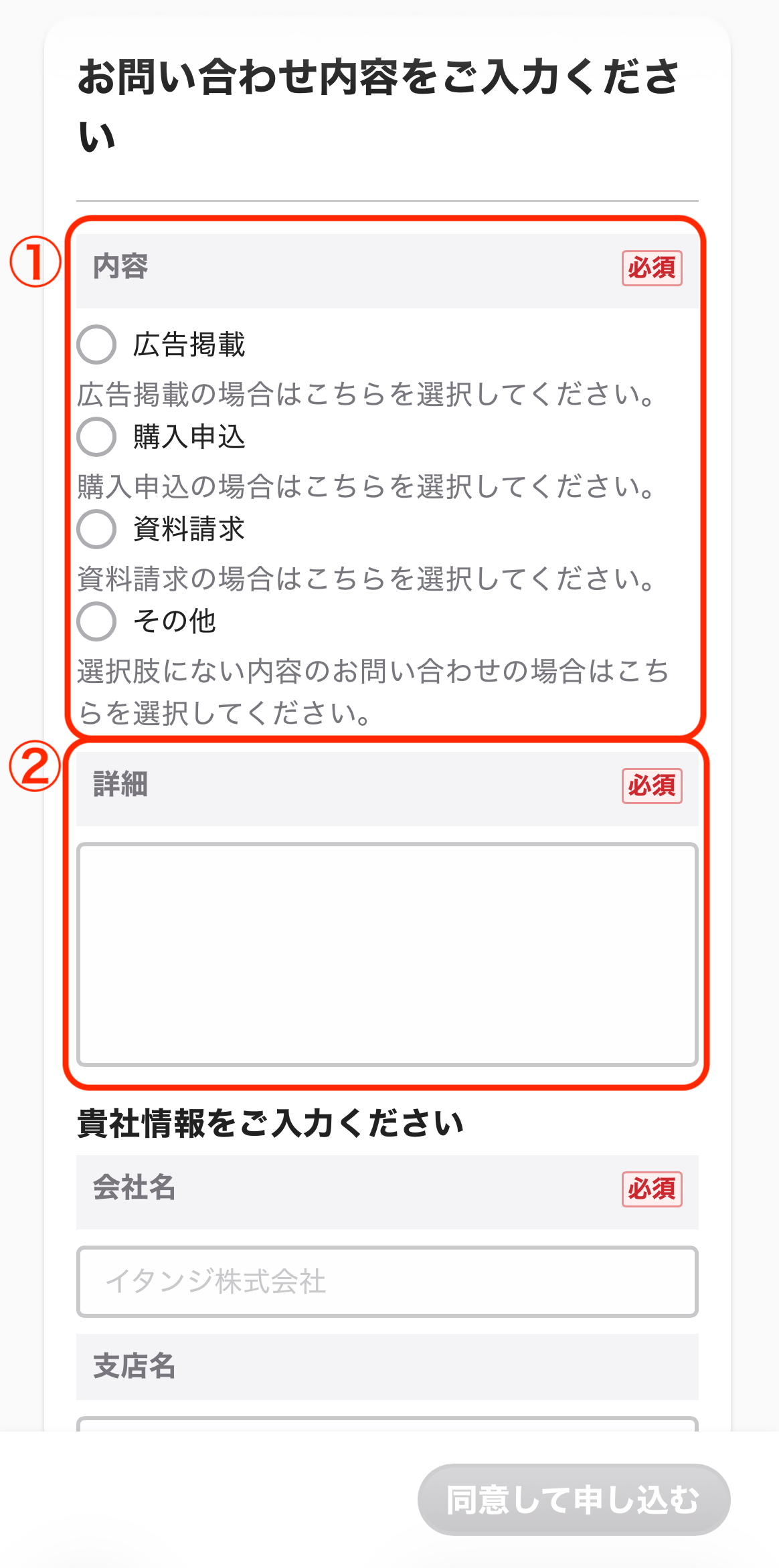
① 該当するお問い合わせ内容を選択します。
② お問い合わせ内容の詳細を入力します。 -
会社情報を入力します。
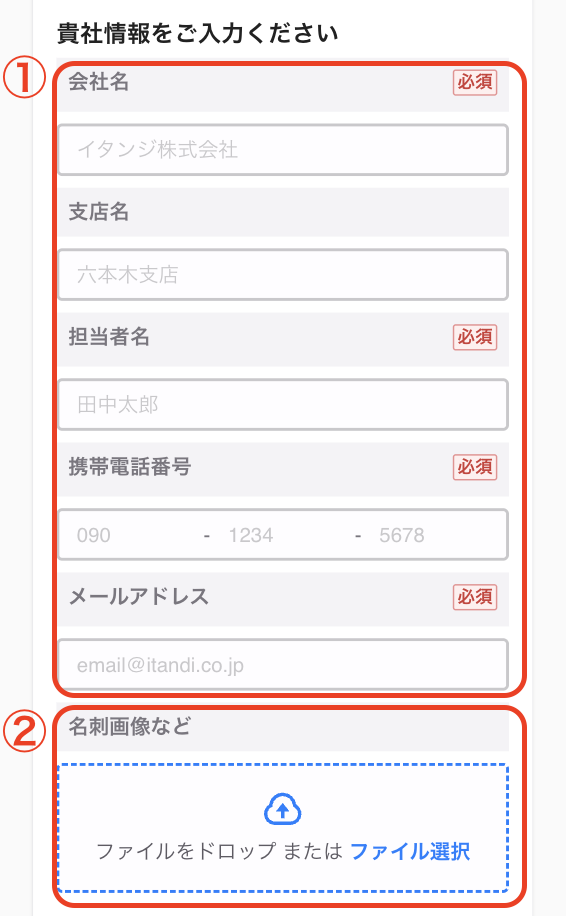
① 会社名、支店名、担当者名、携帯電話番号、メールアドレスを入力します。② 名刺画像などの添付ファイルがあれば添付してください。
※ jpg、png、gifのいずれかの拡張子のファイルを1ファイルのみ添付可能です。(上限:5MB)
※ 添付するファイルがない場合はアップロード不要です。
-
注意事項を確認し、「同意して申し込む」をタップします。
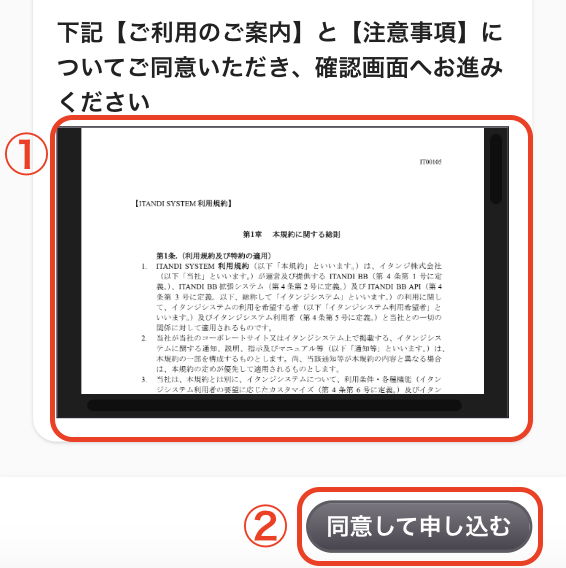
① ご利用のご案内と注意事項を確認してください。
② 内容に同意する場合は「同意して申し込む」ボタンをタップします。 - 「お問い合わせ完了」の画面が表示されたら、お問い合わせ完了です。
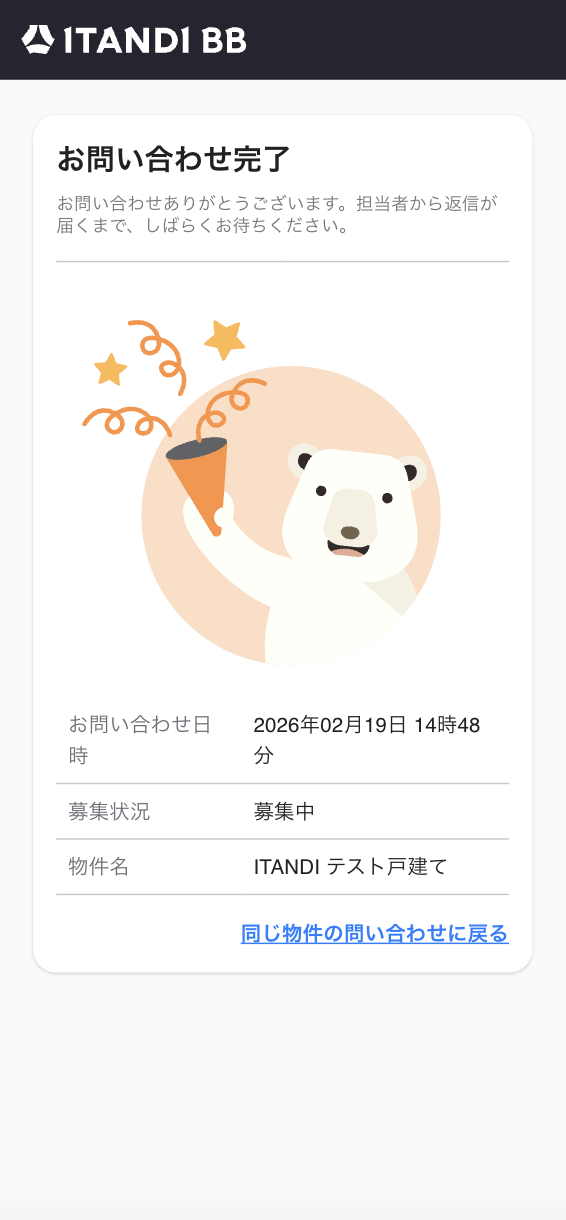
2.お問い合わせができない場合
2-1.「同意して申し込む」ボタンが押せない場合
「同意して申し込む」ボタンがグレー表示のままでタップできない場合は、以下の原因が考えられます。
① 未入力の必須項目がある場合
② 添付ファイルの容量が5MBを超えている場合
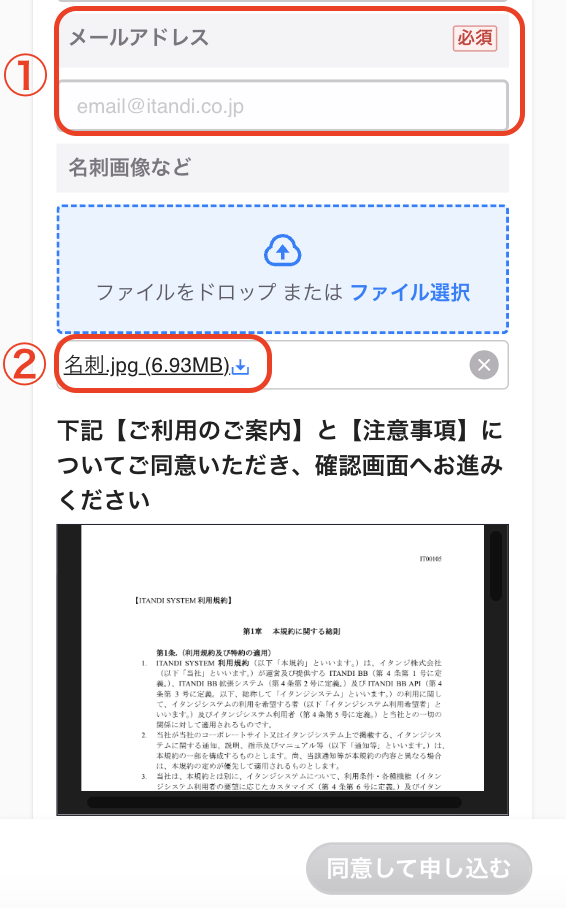
2-2.「物件問合せができませんでした」と表示された場合
「同意して申し込む」ボタンを押した後に「物件問合せができませんでした」と表示された場合は、フォームを開いてから申し込むまでの間に募集状況が「売止」もしくは「募集停止」に変更された可能性があります。
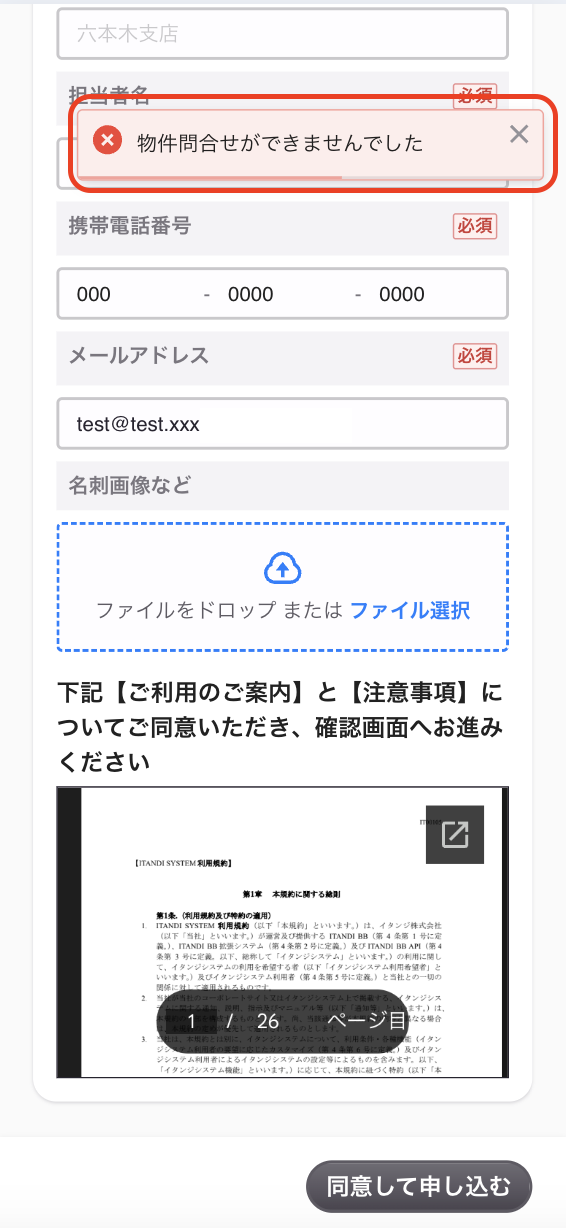
ブラウザを更新(再読み込み)し、募集状況の最新状態を確認してください。
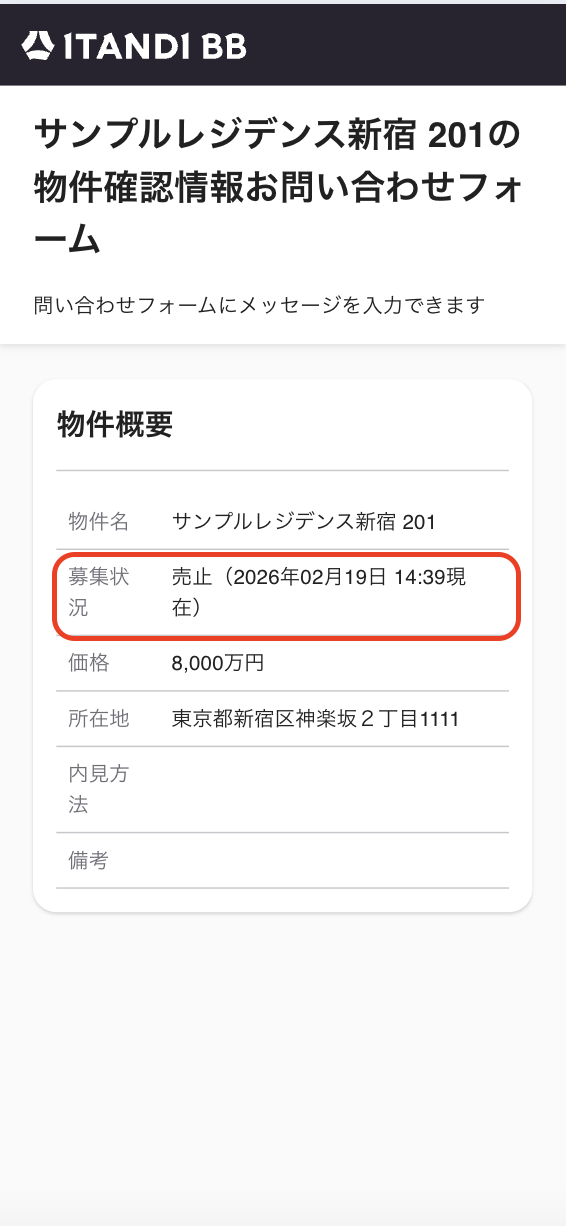
2-3.お問い合わせフォームに入力項目が表示されない場合
募集状況が「売止」または「募集停止」に変更されている場合、入力項目が表示されず、お問い合わせはできません。募集状況の欄を確認してください。
2-4.「このページはログインが必要です。」と表示された場合
「このページはログインが必要です。」と表示された場合は、「ログインはこちらから」をクリックし、ITANDI BBにログインしてください。