【売買】内見予約を入れる方法
この記事では、売買物件に内見予約を入れる方法についてご案内します。
1.内見予約画面を開く
※事業用物件は弊社システムより内見予約はできません。
売買物件の内見予約画面を開く方法は、「ITANDI BB経由」と「問い合わせフォーム経由」の2通りあります。
それぞれの内見予約方法に合わせてご確認ください。
1-1.ITANDI BB経由の場合
- ITANDI BBにログインします。
詳しい操作方法は『ITANDI BBのログイン方法』をご確認ください。
- 内見したい物件を、ITANDI BB物件検索画面で検索します。
詳しい操作方法は『物件検索方法』をご確認ください。
- 内見したい物件の「内見」をタップします。
- 内見予約画面が表示されます。
1-2.問い合わせフォーム経由の場合
- 問い合わせフォームを開き、物件概要内の内見項目の「ログイン」をタップします。
.PNG.png)
※ログインが完了している場合は「内見予約へ進む」と表示されています。
※この時、以下のような画面が表示された場合は、「ログインはこちらから」をクリックし、ITANDI BBにログインしてください。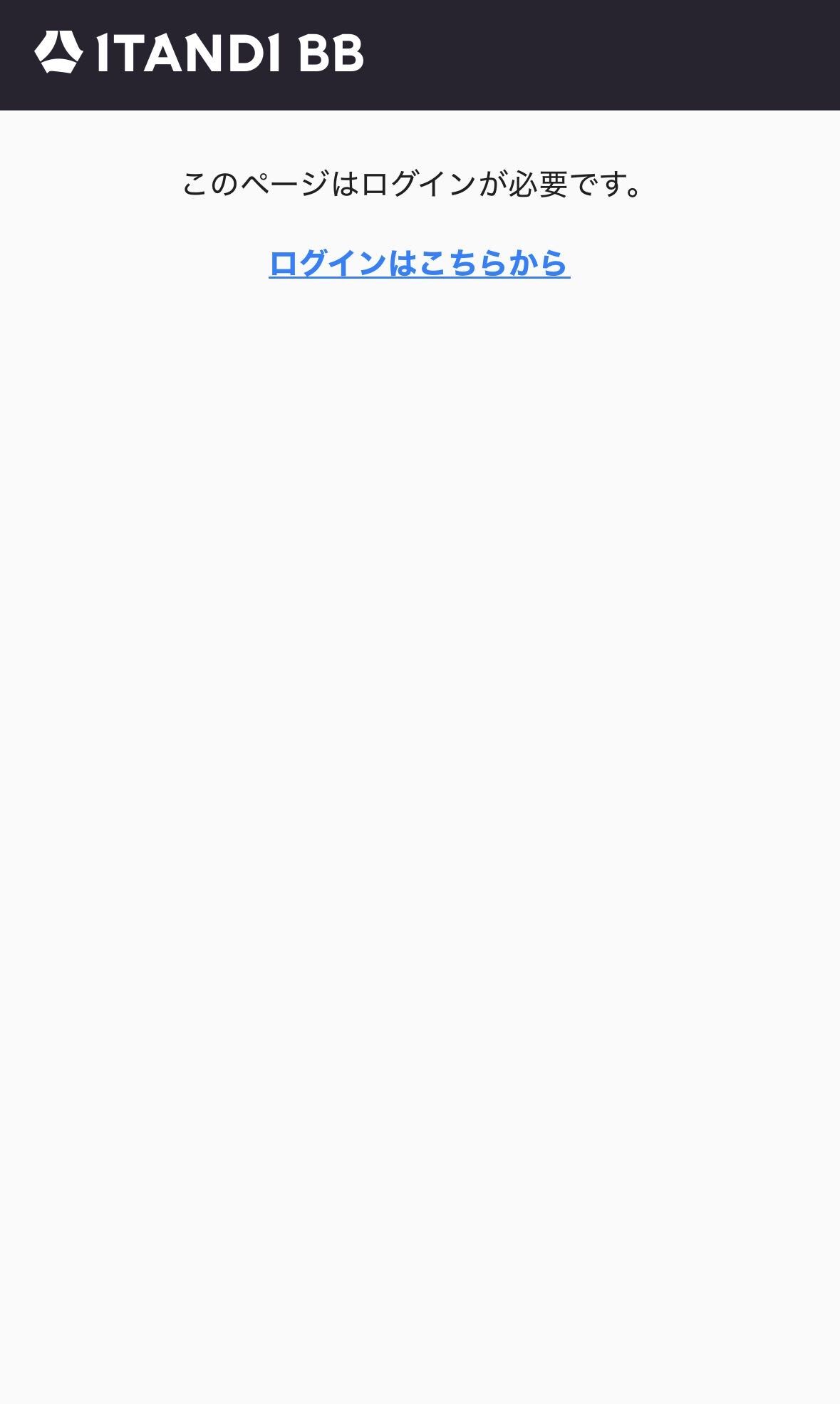
- 内見予約画面が表示されます。
2.内見予約を入れる
- 「内見方法」および「内見時の注意事項」を確認します。
- カレンダーで日付と日時を確認し、チェックを入れます。
※内見の時間は、最大3つまで連続して選択可能です。
※日を超えて、連続していない時間での予約はできません。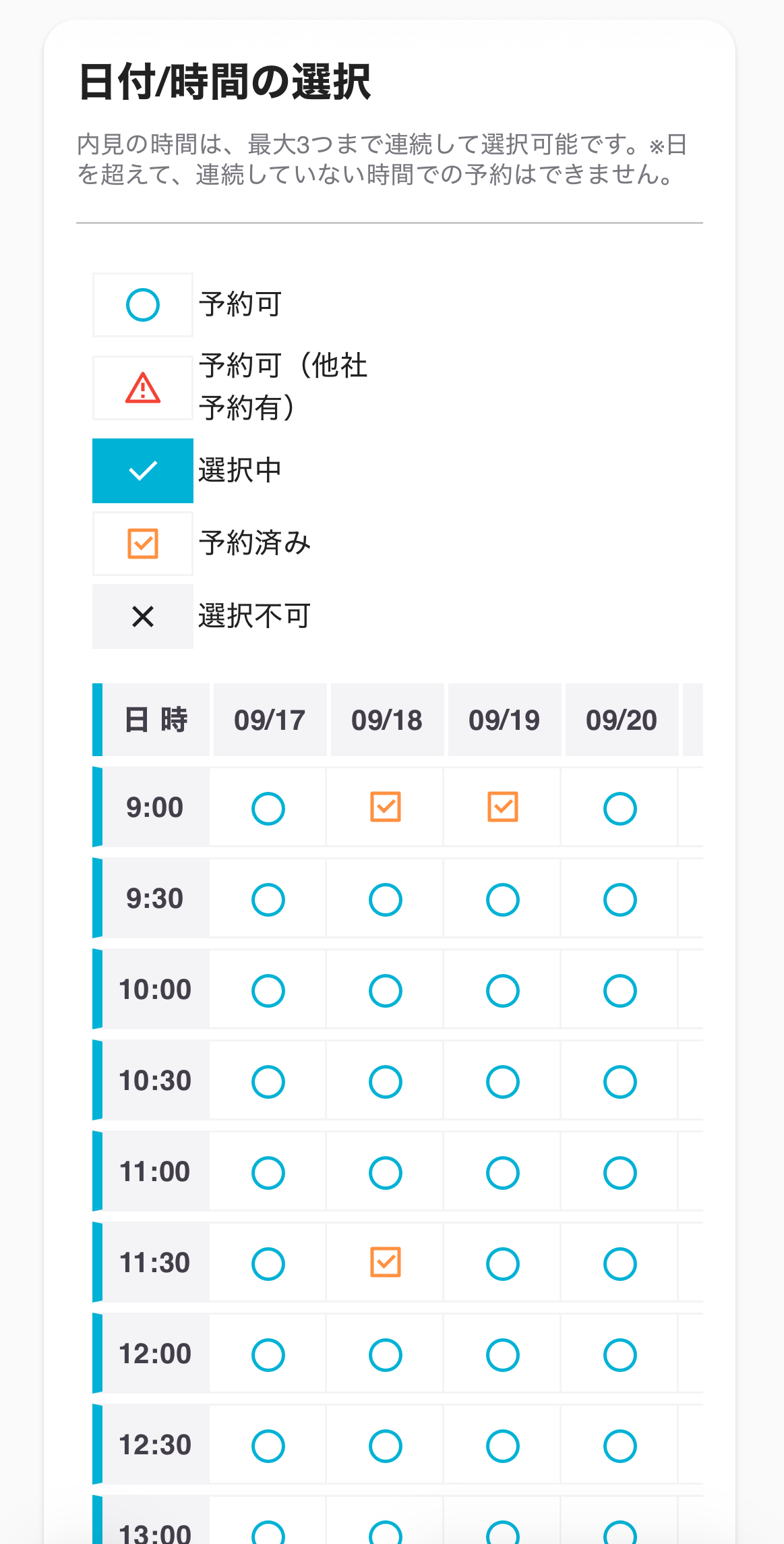
- 内見予約者情報登録を入力します。
担当者フルネーム、携帯番号、個人メールアドレスを入力してください。
内見予約を過去にご利用いただいたことがある方は担当者フルネームを入力時、下記のようにプルダウンで担当者名を選択できます。
初めて内見予約をお取りされる方は「担当者:〇〇 を作成します」を選択して下さい。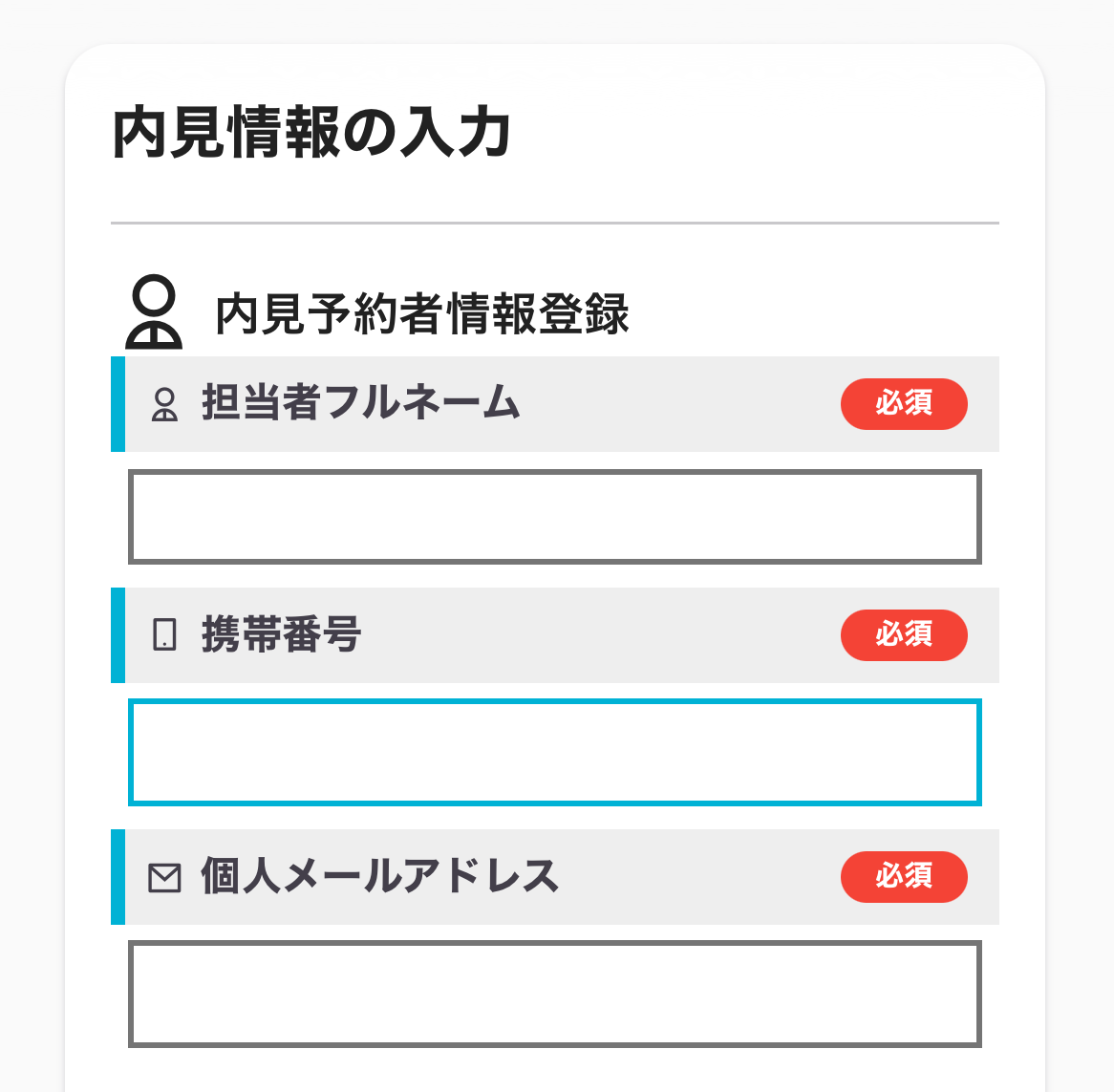
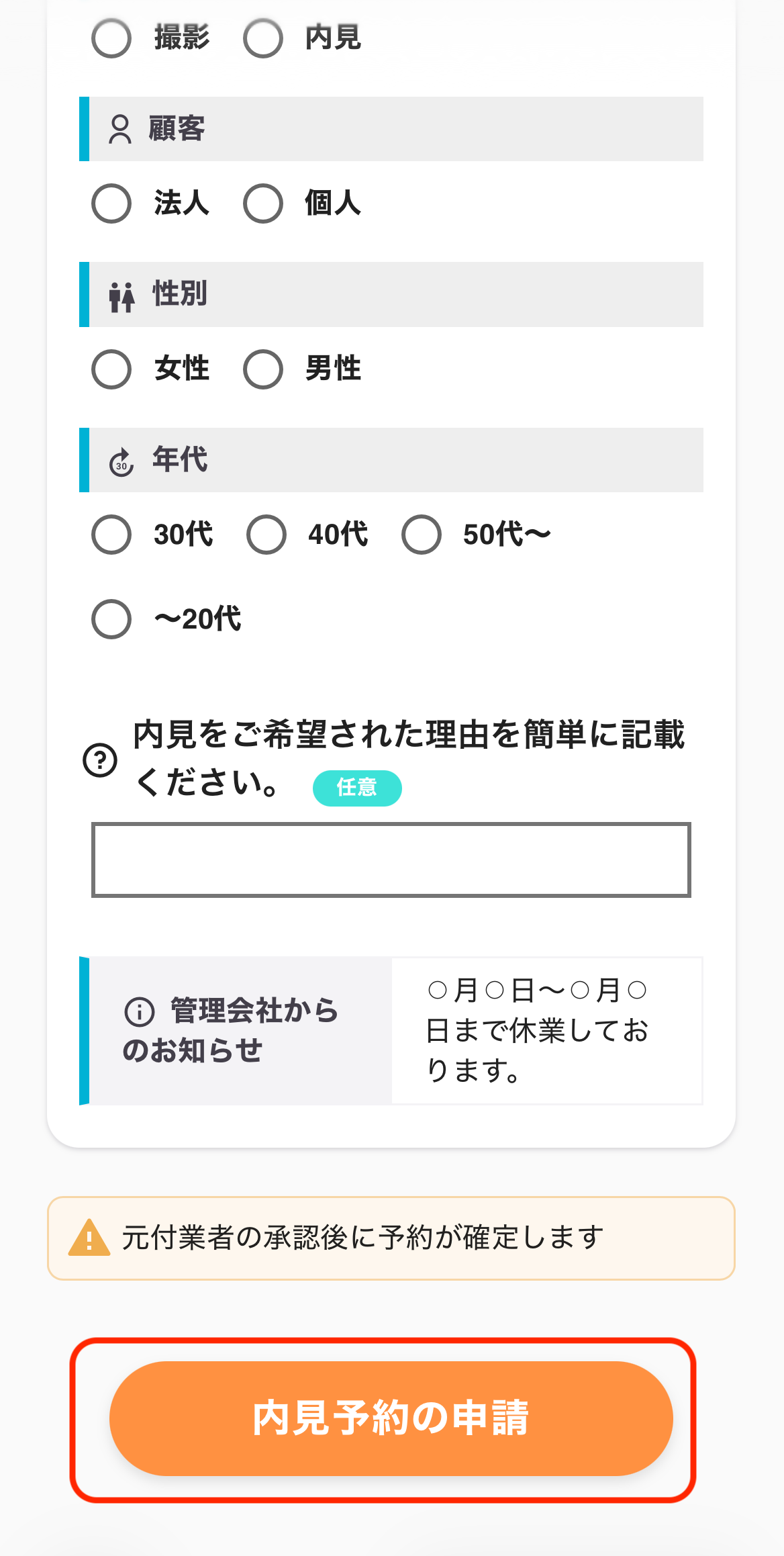
- 内見顧客(エンドユーザー)情報を入力します。
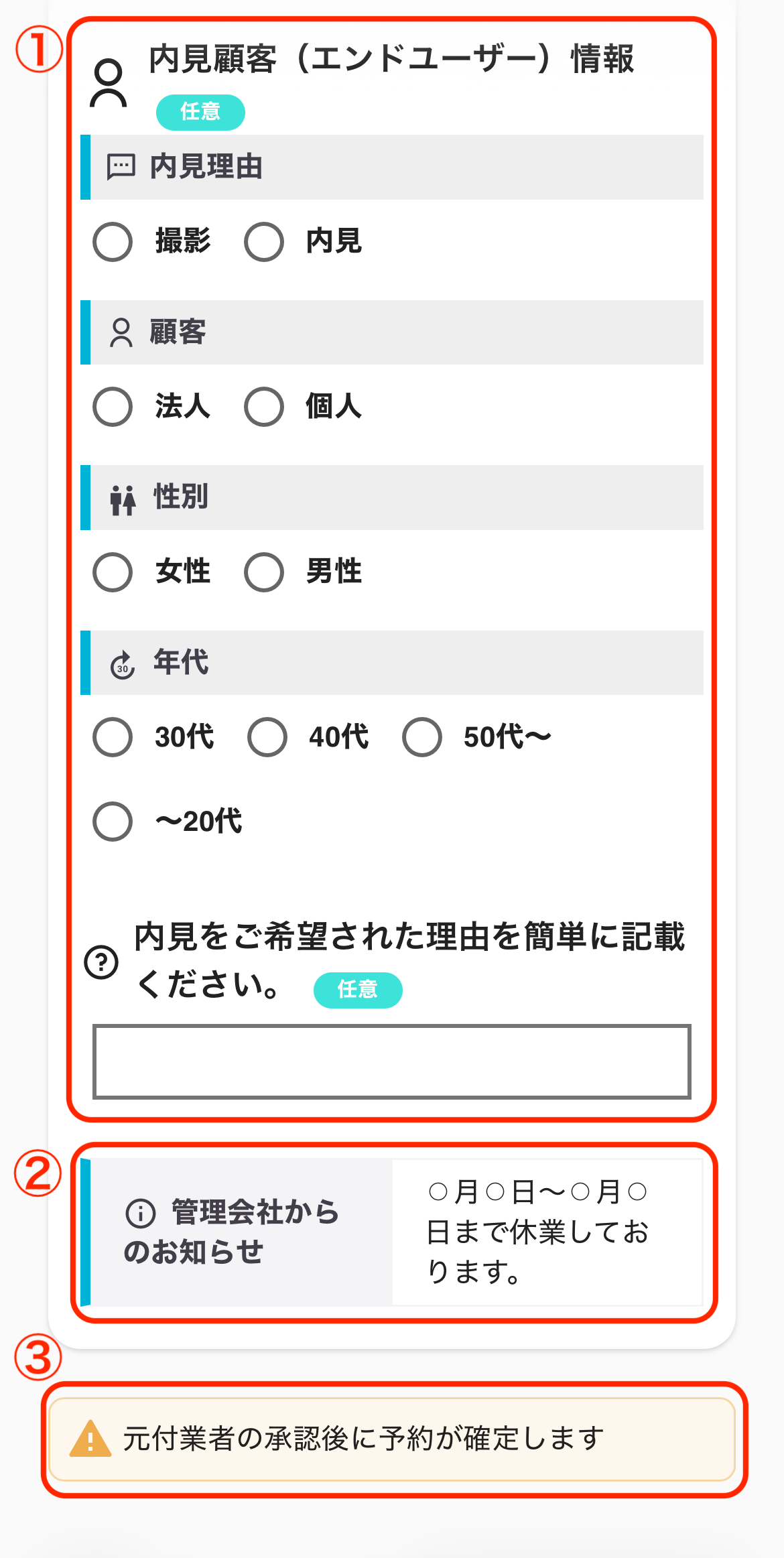
① 内見されるお客様(買主様等)の情報を入力します。
② 元付会社様が仲介業者様へのメッセージを設定している場合は、画面上にお知らせが表示されます。
③ 「元付業者の承認後に予約が確定します」と表示されている物件は、内見予約が「承認制」に設定されています。この場合、元付業者様が承認すると、内見ができるようになります。
- 入力内容に誤りがないことを確認し、「内見予約の申請」ボタンをタップします。
- 承認制の物件の場合は「承認待ち」と表示され、手順3で入力したメールアドレス宛に「【ITANDI BB】内見予約を受け付けました(承認待ち)」という件名のメールが届きます。
- 元付会社様から内見予約が承認されると「承認待ち」の表記が消え、手順3で入力したメールアドレス宛に「【ITANDI BB】内見予約が承認されました」という件名のメールが届きます。
- 元付会社様から内見予約が承認されなかった場合は、「キャンセル済み」と表示され、手順3で入力したメールアドレス宛に「【ITANDI BB】内見予約が却下されました」という件名のメールが届きます。